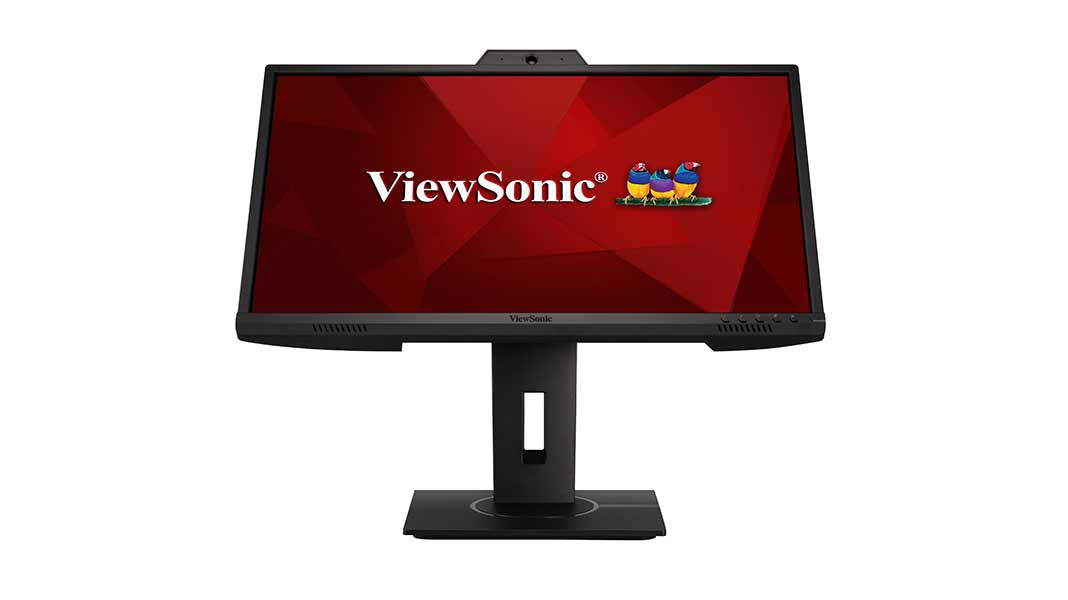
Δοκιμάσαμε την οθόνη / μόνιτορ VG2440V της ViewSonic, η οποία διαθέτει ενσωματωμένη Webcam 2 MP για άμεση χρήση σε βιντεοδιάσκεψη και γενικότερα ό,που απαιτείται κάμερα.
Το συγκεκριμένο μόνιτορ, είναι μία οθόνη 24 ιντσών με πάνελ Full HD SuperClear® IPS για ολοζώντανα οπτικά εφέ και πλήρως ρυθμιζόμενη εργονομική βάση για άνετη παραγωγικότητα. Οι ενσωματωμένες θύρες HDMI, DisplayPort και VGA κάνουν τη σύνδεση πιο εύκολη, τόσο από το σπίτι, όσο και από το γραφείο.
Η ενσωματωμένη κάμερα καταγράφει βίντεο υψηλής ευκρίνειας και διαθέτει δυνατότητα προσαρμογής 5 μοιρών, ώστε να επιτευχθεί η τέλεια γωνία θέασης για τη βιντεοδιάσκεψη. Η κάμερα διαθέτει επίσης κλείστρο απορρήτου που διασφαλίζει ότι η κάμερα είναι ενεργοποιημένη μόνο όταν ο χρήστης το επιθυμεί. Ένα ενσωματωμένο μικρόφωνο πολλαπλών κατευθύνσεων με δυνατότητα άμεσης σίγασης (mute) από την πρόσοψη και διπλά στερεοφωνικά ηχεία 2W, ολοκληρώνουν τις δυνατότητες τηλεδιάσκεψης αυτής της οθόνης.
Η web κάμερα 2MP, μπορεί να μεταδίδει βίντεο σε μορφή Full HD, διαθέτει native ανάλυση 1080p (1920×1080), για απίστευτη απόδοση εικόνας pixel by pixel. Η οθόνη φέρει matrix IPS panel με διαγώνιο 23,8 ίντσες, που καλύπτει το 72% του NTSC color space και το 104% του sRGB color space, για απαράμιλλη χρωματική πιστότητα. Διαθέτει επίσης φωτεινότητα 250 cd/m2, λόγο αντίθεσης 1000:1 και δυναμικό λόγο αντίθεσης 80.000.000:1. Ο χρόνος απόκρισης είναι 5 ms, ενώ ο ρυθμός ανανέωσης είναι 60 Hz. Οι οριζόντιες και κατακόρυφες γωνίες θέασης φτάνουν τις 178 μοίρες.
Ακόμη, χάρη στην τεχνολογία Flicker-Free και το φίλτρο μπλε φωτός, εξαλείφεται η καταπόνηση των ματιών μετά από εκτεταμένες περιόδους προβολής.
Η αγαπημένη μας βάση
Η οθόνη ViewSonic VG2440V, συνοδεύεται από μία κορυφαία και ιδιαίτερα ευέλικτη βάση, καθώς η τελευταία παρέχει κάθε δυνατή ρύθμιση. Η βάση αποτελείται από 2 τμήματα τα οποία ενώνετε απλώς με μία ειδική βίδα χωρίς την ανάγκη εργαλείων. Τοποθετείτε τη βάση σε μία ομαλή επιφάνεια του γραφείου, «αφήνετε» την οθόνη στα δύο στηρίγματα της βάσης και στη συνέχεια την «κλειδώνετε» με ένα συρόμενο lock. Όλα τα παραπάνω διαρκούν μερικά δευτερόλεπτα!
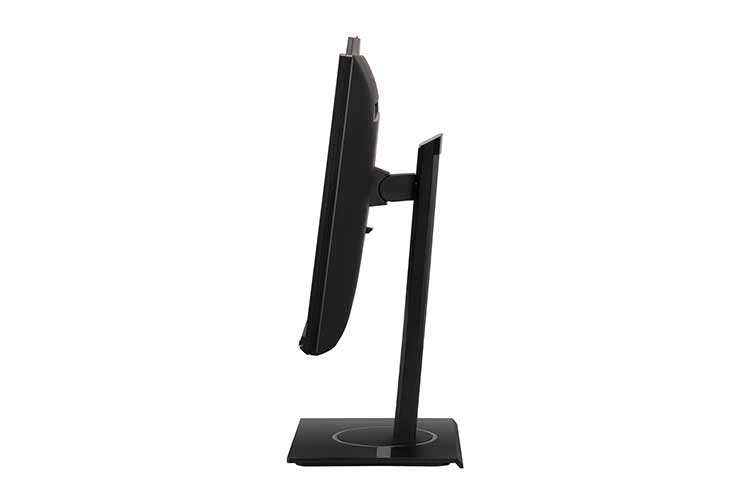
Οι ρυθμίσεις που παρέχει η βάση είναι οι εξής:
Μεταβολή ύψους: 13 εκ
Οριζόντια Περιστροφή: 120ο
Κάθετη Περιστροφή (Pivot) 90ο δεξιά/αριστερά
Κλίση εμπρός/πίσω: 5ο/40ο !
Επιπροσθέτως, η οθόνη μπορεί να στηριχθεί και σε τοίχο ή σε κάποιο άλλο mount, καθώς είναι συμβατή με VESA 100×100 mm. Με τη συγκεκριμένη βάση, είναι πολύ δύσκολο να μην βρείτε τη κατάλληλη θέση της οθόνης για κάθε περίπτωση!
Επίσης, να αναφέρουμε τη δυνατότητα μετάβασης από landscape σε portrait mode, καθώς και τη δυνατότητα κάθετης τοποθέτησης, για να προσαρμογή, ανάλογα με τις ανάγκες κάθε χρήστη.
Όλες οι παραπάνω ρυθμίσεις, πραγματοποιούνται με την μέγιστη ευκολία, λόγω του κορυφαίου σχεδιασμού της βάσης!
Εγκατάσταση
Η αρχική εγκατάσταση της οθόνης δεν παρουσιάζει καμία δυσκολία, καθώς αρκεί να συνδέσετε το καλώδιο video που θα χρησιμοποιήσετε, το καλώδιο usb upstream και φυσικά το καλώδιο τροφοδοσίας.
Με την ενεργοποίηση της οθόνης, θα δείτε άμεσα εικόνα και στη συνέχεια μπορείτε να εγκαταστήσετε τον driver της οθόνης για τα βέλτιστα αποτελέσματα ποιότητας εικόνας. Καλό είναι να επιβεβαιώσετε στον device manager ότι η οθόνη έχει ανιχνευτεί σωστά. Εμείς πραγματοποιήσαμε την εγκατάσταση σε Windows 10 με κάρτα γραφικών AMD Radeon Vega 8 χωρίς κανένα πρόβλημα, ωστόσο ανάλογα με το σύστημά σας, πιθανόν να χρειαστούν κάποιες ενέργειες επιπλέον, ανάλογα την κάρτα γραφικών που έχετε σε χρήση.
Περιγραφή – Συνδέσεις

Η οθόνη στο κάτω μέρος διαθέτει μία σειρά συνδέσεων και συγκεκριμένα AC IN, Audio In, Audio Out, DisplayPort, HDMI, VGA, USB Upstream, USB Downstream, ενώ στο πλάι βρίσκουμε άλλες 2 θύρες USB Downstream. Σχετικά με τις θύρες USB, ουσιαστικά η οθόνη διαθέτει USB hub 3 θυρών, με αποτέλεσμα τη μέγιστη διευκόλυνση πχ στη σύνδεση keyboard και mouse ή κάποιου αποθηκευτικού μέσου, όπως ένα USB Stick.
Στη πρόσοψη βρίσκουμε 5 πλήκτρα πλήρους ελέγχου της οθόνης και ένα πλήκτρο Power, με αποτέλεσμα ιδιαίτερη ευκολία στην καθημερινή χρήση. Τα πλήκτρα αφορούν ρύθμιση έντασης ήχου και πλοήγηση μενού, mute ηχείων και μικροφώνου, εμφάνιση μενού και φυσικά την ενεργοποίηση/απενεργοποίηση της οθόνης. Να σημειωθεί ότι η τοποθέτηση πλήκτρων στη πρόσοψη – και όχι στο πλάι – διευκολύνει στο μέγιστο βαθμό τις όποιες ρυθμίσεις.
Η ενσωματωμένη Webcam
Η χρήση της κάμερας είναι πανεύκολη, καθώς δεν χρειάζεται κάποιου είδους ειδική εγκατάσταση, αρκεί να έχετε συνδέσει το καλώδιο USB Upstream στον υπολογιστή σας.
Για διασφάλιση του απορρήτου, η κάμερα διαθέτει συρόμενο κλείστρο, με το οποίο – όταν δεν τη χρειαζόμαστε – μπορούμε να την καλύψουμε πλήρως, προκειμένου να είμαστε σίγουροι ότι δεν είναι ενεργή. Επίσης, με το πλήκτρο σίγασης μικροφώνου στη πρόσοψη, μπορούμε να είμαστε σίγουροι ότι το μικρόφωνο δεν «ακούει» τίποτε.
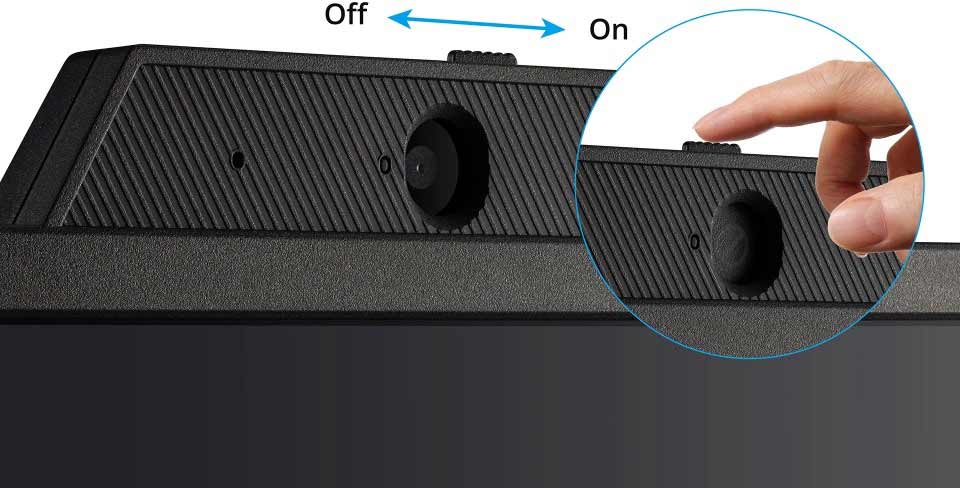
Με το συρόμενο κλείστρο, μπορούμε επίσης να δώσουμε στην κάμερα κλίση 5 μοιρών προς τα εμπρός και 5 μοιρών προς τα πίσω, ώστε να μπορεί να λάβει την τέλεια γωνία για το κάθε βίντεο. Εάν λάβουμε υπόψη και την δυνατότητα κλίσης από τη βάση της οθόνης, τότε μπορούμε να δώσουμε στη κάμερα συνολικά 10 μοίρες κλίση προς τα εμπρός και 45 μοίρες προς τα πίσω.
Η ποιότητα εικόνας της κάμερας είναι αξιόλογη και καθαρή για τις περισσότερες εφαρμογές βιντεοδιάσκεψης, όπως πχ zoom, team, skype κτλ. Μην παραλείψετε να επιλέξετε την κάμερα στην εκάστοτε εφαρμογή, ενώ αντίστοιχη επιλογή θα πρέπει να κάνετε και για το μικρόφωνο (USB Audio Device). Σχετικά με το μικρόφωνο και γενικότερα για τον ήχο στις βιντεοδιασκέψεις, τα Windows 10 στη περίπτωση της έντασης γενικού usb μικροφώνου, δεν κάνουν την καλύτερη δουλειά. Εμείς προτείνουμε να χρησιμοποιείτε μία σταθερή λύση για τον ήχο, με δυνατότητα ρύθμισης έντασης ή και ευαισθησίας.
Μενού – Ρυθμίσεις
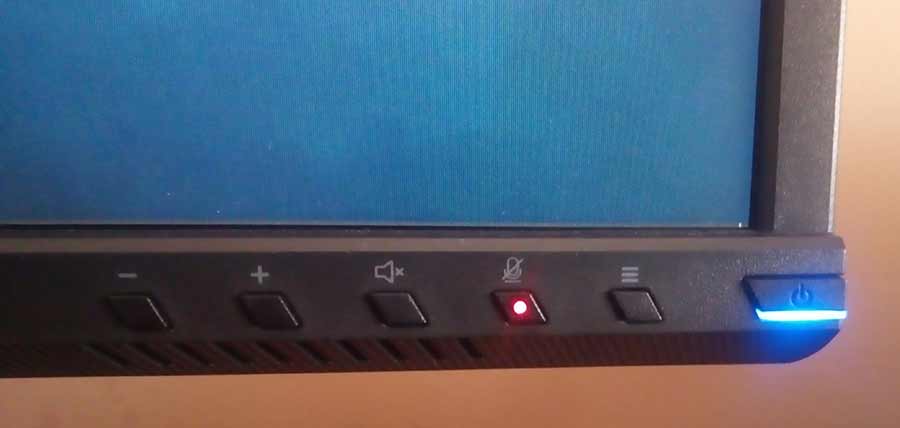
Όπως αναφέραμε, οι ρυθμίσεις για την οθόνη, μπορούν να πραγματοποιούνται εύκολα απευθείας από τα 5 πλήκτρα στο δεξί εμπρόσθιο μέρος. Να αναφέρουμε ότι το γνωστό λογισμικό vDisplay Manager, δεν διατίθεται στα downloads για τη συγκεκριμένη οθόνη, για την οποία ωστόσο διατίθεται το λογισμικό ViewSplit.
Οι ρυθμίσεις στο menu της οθόνης (πλήκτρα πρόσοψης), περιλαμβάνουν τις επιλογές Input Select, Audio/MIC, ViewMode, Color Adjust, Manual Image Adjust και Setup Menu.
Στο μενού Input Select μπορείτε να επιλέξετε είσοδο μεταξύ HDMI, DisplayPort και D-Sub (VGA).
Στο μενού Audio/MIC, μπορείτε να ρυθμίσετε την ένταση ήχου και τα mutes για τα ηχεία και το μικρόφωνο, ωστόσο οι συγκεκριμένες ρυθμίσεις πραγματοποιούνται και απευθείας από τα υπόλοιπα πλήκτρα πρόσοψης.
Στο μενού ViewMode, εμφανίζονται οι επιλογές Office, Movie, MAC, Mono και Game για εφαρμογή ανάλογα με την εργασία που θέλουμε να πραγματοποιήσουμε.
Σχετικά με τα χρώματα, μπορείτε – μεταξύ άλλων – να ρυθμίσετε φωτεινότητα, αντίθεση, θερμοκρασία χρώματος (5 προεπιλογές sRGB, Bluish, Cool, Native, Warm + User Color), Color Space (RGB, YUV, Auto), Color Range (Full, Limited, Auto) και Gamma (6 τιμές από 1.8 έως 2.8).
Μία ιδιαίτερα χρήσιμη ρύθμιση για την όραση βρίσκεται στο μενού Manual Image Adjust και είναι το λεγόμενο «φίλτρο μπλε φωτός» ή διεθνώς “blue light filter”, το οποίο μπορείτε να ενεργοποιήσετε (0-100) προκειμένου η οθόνη να είναι απόλυτα ξεκούραστη για τα μάτια σας, ακόμη και μετά από πολλές ώρες εργασίας. Μία σχετική λεπτομέρεια, είναι ότι θα πρέπει να θέσετε το ViewMode στη θέση OFF, προκειμένου να μπορέσετε να ενεργοποιήσετε το blue filter.
Μεταξύ άλλων, υπάρχουν επίσης 3 επιλογές ECO (Standard, Optimize, Conserve).
Συμπεράσματα
Η ViewSonic VG2440V είναι ένα μόνιτορ ιδιαίτερα κατάλληλο για βιντεοδιασκέψεις με πλήρη ενσωματωμένο εξοπλισμό (Webcam, ηχεία, μικρόφωνο). Σαφώς η χρήση της συγκεκριμένης οθόνης δεν περιορίζεται μόνο στα παραπάνω, καθώς μπορεί να αποτελέσει άνετα ένα μόνιτορ γενικής χρήσης είτε σε εργασιακό χώρο, είτε στο σπίτι.
Για περισσότερες πληροφορίες και downloads, επισκεφτείτε τη διεύθυνση: https://www.viewsonic.com/eu/products/lcd/VG2440V